앞을 맞췄는데 뒤에서 다시 어긋난다면
박수 소리에 맞춰 화면을 붙였는데, 뒤쪽에서는 손이 먼저 닿고 소리가 나중에 들린다고 가정해 보겠습니다. 앞부분을 다시 맞추면 해결될까요? 처음부터 끝까지 같은 만큼 어긋난 경우라면 도움이 될 수 있지만, 뒤로 갈수록 차이가 커지는 경우는 다르게 봐야 합니다.
먼저 틀어진 모양을 나누는 것이 출발점입니다. 일정한 간격으로 어긋나는지, 시간이 흐를수록 벌어지는지, 편집 화면에서는 괜찮은데 다른 재생에서만 이상한지를 확인합니다. 이 구분 없이 오디오를 조금씩 밀다 보면 앞을 고치고 뒤를 망치는 일을 반복할 수 있습니다.
여기서 말하는 동기화는 소리와 실제 동작·기준 시점의 관계입니다. 분위기를 위해 화면 전환을 박자보다 조금 앞당기는 연출과는 구분하겠습니다. 가사가 미리 나타나도록 의도한 자막도 그 자체로 싱크 오류는 아닙니다.
시작·중간·끝에서 같은 종류의 기준을 찾습니다
박수나 타격처럼 화면과 소리를 함께 확인할 수 있는 지점이 있다면 표시해 둡니다. 편집 프로그램의 마커나 파형을 보조로 사용할 수 있습니다. 연결한 Adobe 문서는 클립 동기화 기준으로 시작·종료 지점, 타임코드, 클립 마커를 안내합니다. 다만 한 지점에서 맞았다고 영상 전체가 맞았다는 뜻은 아닙니다.
다음은 실제 측정 결과가 아닌 분류표입니다. 시작·중간·끝은 비교 지점이며, 표만으로 원인을 확정하지는 않습니다.
표 전체를 보려면 가로로 스크롤하세요.
| 어긋나는 모양 | 시작·중간·끝에서 볼 것 | 우선 살필 범위 |
|---|---|---|
| 일정한 오프셋 | 비슷한 크기의 차이가 유지되는가 | 클립 시작 위치·고정 지연 |
| 누적되는 드리프트 | 뒤쪽으로 갈수록 차이가 커지는가 | 시간 해석·속도·전체 길이 관계 |
| 중간부터 갑자기 달라짐 | 특정 편집점 앞뒤로 차이가 바뀌는가 | 잘라 붙인 지점·구간별 속도 변경 |
| 재생 환경에 따라 다름 | 같은 파일이 다른 환경에서는 맞는가 | 플레이어·출력 장치·미리보기 경로 |
의도적으로 음향 효과를 늦게 넣었거나 영상과 별도로 연주한 음원을 사용했다면, 눈에 보이는 동작 하나만으로 원본의 오류를 판정할 수 없습니다. 먼저 무엇을 기준으로 맞추기로 했는지 정해야 합니다.
일정하게 늦는다면 위치를, 점점 벌어진다면 길이를 봅니다
처음부터 끝까지 같은 정도로 늦는다면 시작 위치를 조정하는 시험을 해볼 수 있습니다. 원본과 타임라인을 보관한 뒤 복사본에서 움직이고, 세 지점을 다시 확인합니다. 연결된 영상까지 같이 이동해 비교가 무의미해지지 않았는지도 봐야 합니다.
반면 시간이 지날수록 벌어지는 상황에서 오디오 전체를 같은 양만큼 이동하면, 한 지점만 맞고 다른 곳은 어긋날 수 있습니다. 이때는 시작 위치보다 재생 속도와 길이 관계를 조사할 이유가 있습니다.
여기서 ‘프레임레이트가 다르니 전부 같은 숫자로 바꾸면 된다’고 넘어가지는 않겠습니다. 서로 다른 프레임레이트의 파일을 편집기에 넣는 일과, 클립을 다른 프레임레이트로 재해석하는 일은 다릅니다. Adobe의 Interpret Footage 안내처럼 프레임레이트를 재해석하면 클립의 재생 시간과 오디오가 영향을 받을 수 있습니다. 변경 전후 길이를 반드시 비교해야 합니다.
속도를 바꾸거나 시간을 늘이는 처리를 바로 덮어쓰지는 마세요. 먼저 원본 정보와 편집 이력을 확인하고, 시험본으로 고친 뒤 음악의 템포·음색과 화면 동작까지 다시 살펴봅니다. 시작점이 맞아도 음악이 원래 의도와 다르게 바뀌었다면 해결이 아닙니다.
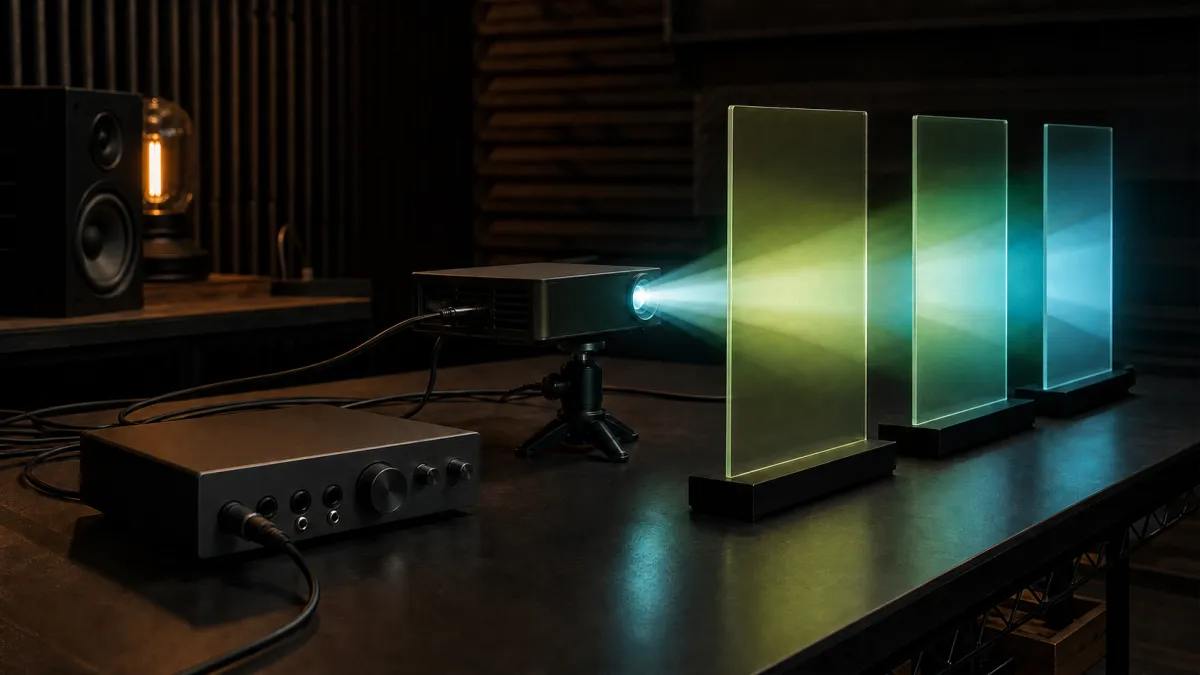
음악 영상의 소리와 화면이 어긋날 때 동기화를 점검하는 법 — 판단 지도
공식 자료를 바탕으로 구성한 점검 순서입니다. 실측값이나 실제 작업 결과를 나타내지 않습니다.
원본과 공통 기준점
박수·타격 등 같은 사건의 소리와 화면을 표시합니다.
확인: 연출과 실제 동기화 구분
편집·속도 변경 지점
가져오기와 편집점 전후에 차이가 생기는지 봅니다.
확인: 일정 오프셋과 누적 차이 구분
출력 파일과 전체 길이
시작·중간·끝을 확인하고 짧은 시험만으로 끝내지 않습니다.
확인: 원본은 보존
다른 재생 경로
다른 플레이어·출력 장치에서도 같은지 확인합니다.
확인: 미리보기 지연을 파일에 보정하지 않기
샘플레이트 숫자가 다르다는 사실만으로는 부족합니다
오디오 파일의 샘플레이트와 프로젝트 설정이 다르면 의심부터 들 수 있습니다. 하지만 정상적인 변환을 거치는 경우에도 그런 조합은 사용됩니다. Premiere는 가져온 오디오를 시퀀스의 처리 조건에 맞게 변환하는 과정을 안내합니다. 따라서 값이 다르다는 사실만으로 싱크가 밀린 원인을 확정할 수는 없습니다.
확인할 것은 숫자 하나보다 경로입니다. 원본의 길이는 어떤지, 가져온 뒤 길이가 달라졌는지, 속도 변경이나 시간 늘이기를 적용했는지, 출력 파일에서도 같은 차이가 남는지 차례로 봅니다. 이 순서는 이 글에서 제안하는 조사 절차이지, 모든 편집 오류의 원인을 나열한 목록은 아닙니다.
편집 화면만 이상한데 파일을 고치면 곤란합니다
프로그램의 미리보기와 출력 파일을 같은 것으로 취급하지 않는 편이 좋습니다. Adobe의 재생 환경 설정에는 외부 오디오·비디오 장치 간의 타이밍을 맞추는 설정도 있습니다. 모니터링 경로의 차이를 클립 자체의 위치 문제로 오해하지 않도록 구분해야 합니다.
예를 들어 특정 무선 출력에서만 늦게 들리는 상황이라면, 오디오를 먼저 당겨 저장하기보다 다른 출력 경로로 같은 파일을 확인하는 편을 권합니다. 이는 원인을 좁히는 시험이며 무선 장치가 언제나 원인이라는 뜻은 아닙니다.
다음 순서대로 어디에서 처음 차이가 생기는지 표시해 보세요.
- 원본: 이미 소리와 동작이 어긋나 있는가? 별도 녹음이라면 공통 기준점이 있는가?
- 타임라인: 가져오기·속도 조정·편집점 이후부터 차이가 생기는가?
- 출력 파일: 문제 구간을 내보내 다른 플레이어에서도 같은 위치가 어긋나는가?
- 전체 결과물: 짧은 시험이 맞았다면 전체 길이에서도 시작·중간·끝이 유지되는가?
- 전달 환경: 업로드나 재생 장치가 달라진 뒤에만 차이가 생기는가?
한 단계씩 나누는 작업은 솔직히 귀찮습니다. 그래도 출력을 반복하기 전에 틀어진 위치를 좁혀두면, 타임라인을 고칠지 재생 환경을 살필지부터 달라집니다. 멀쩡한 파일을 잘못 보정하는 것보다는 낫습니다.
마지막 확인은 출력한 전체 영상으로
앞부분의 한 번 맞춘 박수만 보고 끝내지 않겠습니다. 편집이 끝나면 실제 전달할 파일을 다시 열어 시작·중간·끝을 확인하고, 수정한 구간 앞뒤도 이어서 봅니다. 판단이 어려운 부분은 맞는 척 넘기기보다 기준을 다시 잡아야 합니다.
이 글에서 권하는 마무리는 ‘몇 프레임 옮겼다’가 아닙니다. 어디서 어긋났고, 무엇을 바꿨으며, 최종 파일의 어느 지점까지 확인했는지 남기는 것입니다. 다음 수정 때 원본으로 돌아갈 수 있고, 같은 영상을 다시 내보낼 때도 그 기록을 사용할 수 있습니다.
ORIGINAL MATERIALS
이 글의 직접 제작 자료
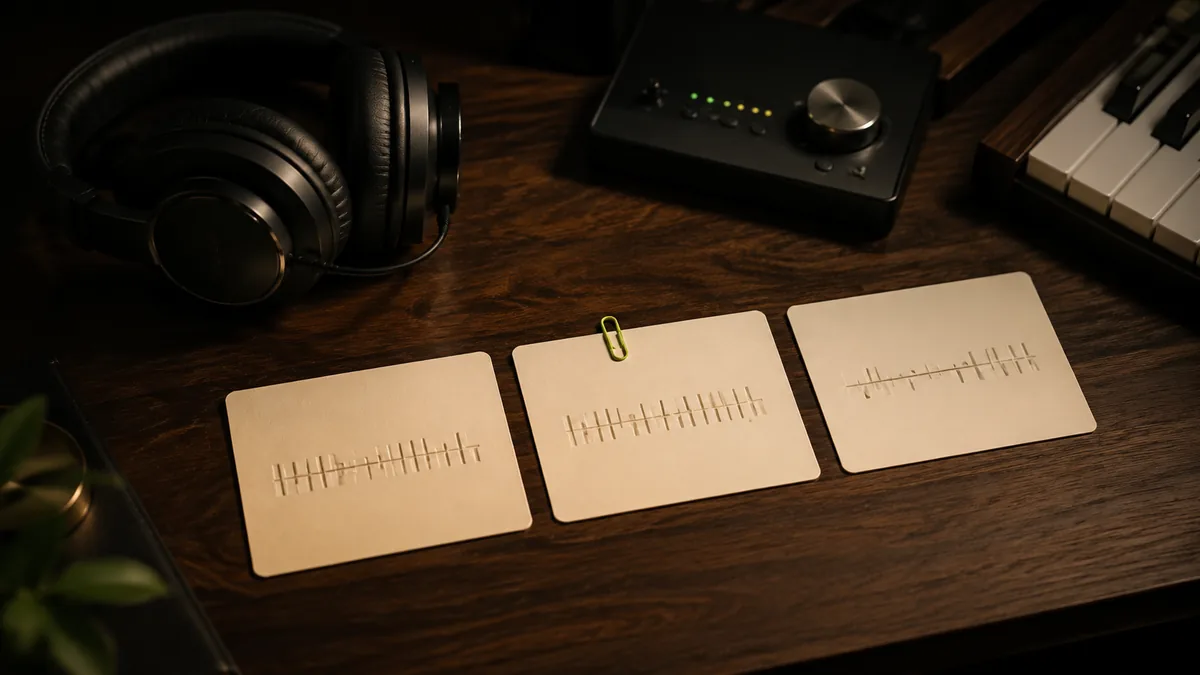
- 음악 영상의 소리와 화면이 어긋날 때 동기화를 점검하는 법 — 직접 제작 비교표
일정한 오프셋·누적 드리프트·편집점 변화·재생 경로 차이를 시작·중간·끝의 관찰 질문으로 구분했습니다. 측정 오차값을 제시하는 표와는 다릅니다.
- 음악 영상의 소리와 화면이 어긋날 때 동기화를 점검하는 법 — 판단 지도
원본과 타임라인, 전체 출력, 다른 재생 경로를 순서대로 확인하는 지도를 구성했습니다. 실제 영상의 동기화 성공 기록이 아니라 확인 위치를 찾는 안내입니다.
SOURCE NOTES
출처와 확인일
- Adobe — Merge clips in the Project panel 최종 확인일 2026-09-09
- Adobe — Change the frame rate of a clip 최종 확인일 2026-09-09
- Adobe — Audio sample rates in Premiere 최종 확인일 2026-09-09
- Adobe — Playback preferences 최종 확인일 2026-09-09
갱신 이력
최초 공개 / 2026-09-05
운영자가 지정한 게시일입니다. 원고·출처·이미지의 실제 적용은 2026-09-06에 진행했습니다.
내용 수정 / 2026-09-06
검토한 원고를 출처·관련 글·직접 제작 비교 자료와 함께 적용하고 AI 생성 대표 이미지를 추가했습니다. 설명용 상황과 실제 수행 기록을 구분했습니다.
내용 수정 / 2026-09-09
연결된 Adobe 클립 병합 문서의 동기화 기준에 맞춰 오디오라는 표현을 시작·종료 지점으로 교정했습니다. 다른 본문과 시각 자료는 유지했습니다.
KEEP EXPLORING
관련 글
VISUAL
한 장소와 다섯 샷으로 짜는 60초 뮤직비디오
창가와 편지 한 장을 소재로 60초 음악 영상의 장면·촬영 순서·편집 연결을 완성합니다. 필요한 샷과 내보낸 파일의 확인 지점도 함께 설명합니다.
VISUAL
가사 네 줄로 만드는 자막 타이밍과 읽기 쉬운 화면
직접 쓴 네 줄의 가사를 표시 시간과 줄바꿈까지 배치합니다. 화면에 넣는 가사와 선택형 자막의 차이, 작은 화면에서 수정할 지점을 예로 설명합니다.
VISUAL
6초 합성 신호로 이해하는 오디오 시각화와 영상 검사
좌우 주파수가 바뀌는 6초 시험 기록으로 파형·주파수 표시·프레임 대응을 설명합니다. 길이 일치, 끝부분 비교, 점멸 검사가 각각 알려 주는 범위도 구별합니다.
SUNO
Suno 생성곡 여러 버전에서 최종 후보를 고르는 기준
Suno 생성곡 후보를 용도·가사·구성·수정 부담으로 비교하고, 추가 생성 전에 최종 후보를 정하는 방법을 제안합니다.
REC
녹음할 때 늦거나 겹쳐 들리는 소리와 모니터링 지연
직접·소프트웨어 모니터링을 구분하고 48kHz·128프레임의 버퍼 시간 계산과 증상별 설정 순서를 설명합니다.