직접 듣는 소리와 DAW에서 돌아오는 소리
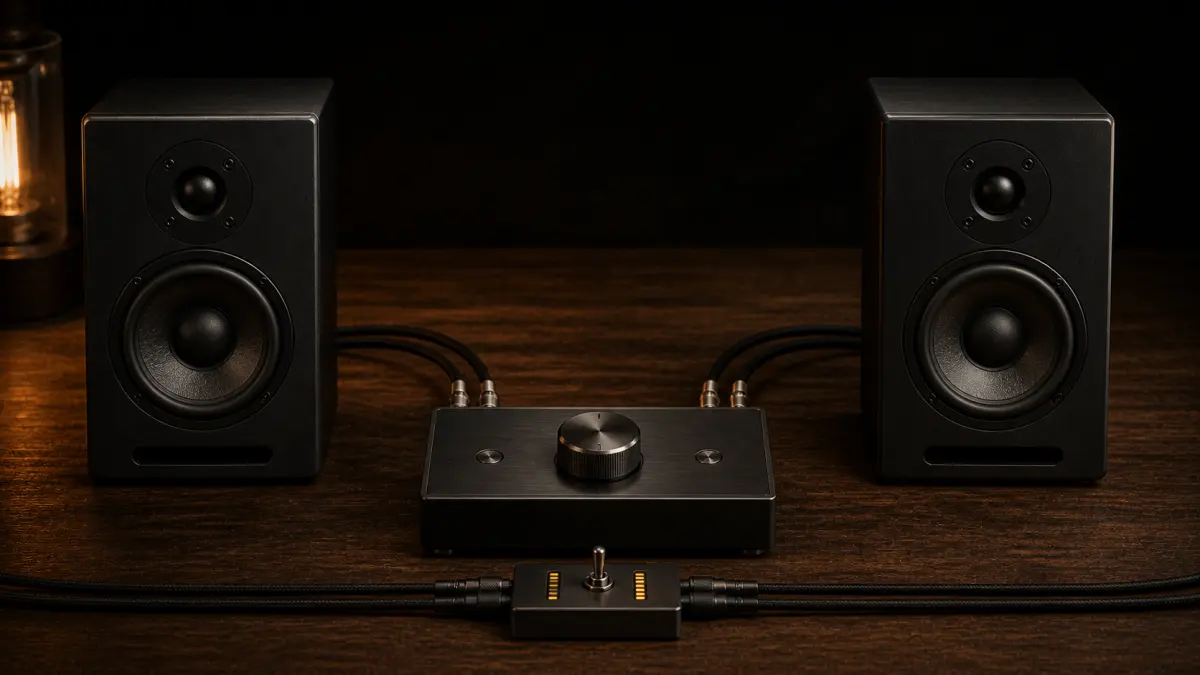
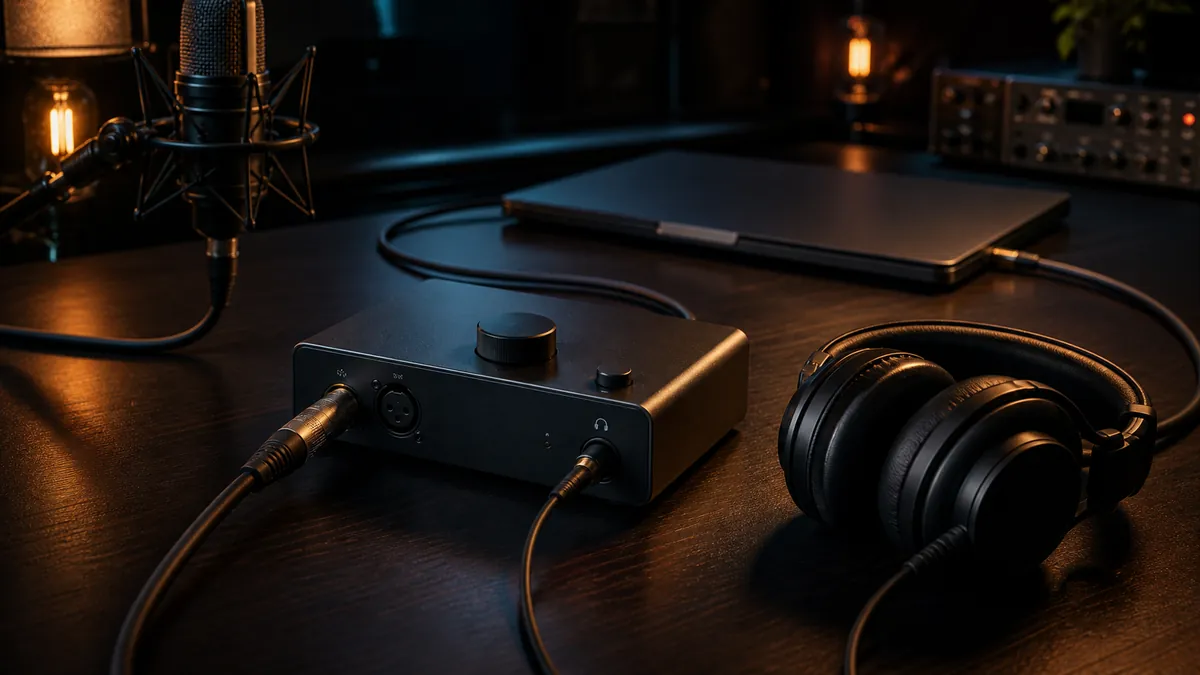
직접 모니터링은 인터페이스 입력을 장치의 헤드폰이나 라인 출력으로 보내 듣는 방식입니다. 지원되는 장치에서는 DAW로 녹음할 신호도 동시에 보낼 수 있습니다. Focusrite는 해당 Scarlett·Clarett·Saffire·iTrack 제품에서 이 경로를 설명합니다.
소프트웨어 모니터링은 입력이 컴퓨터와 DAW를 거쳐 출력으로 되돌아오는 방식입니다. 녹음 트랙에 걸린 효과를 들을 수 있는 대신 버퍼, 변환기, 장치 소프트웨어와 플러그인 등의 지연이 더해질 수 있습니다. 직접 모니터링의 기능과 효과 지원 범위는 장치마다 다릅니다.
본인의 목소리와 지연된 목소리가 겹치면 두 모니터가 동시에 켜져 있는지 확인하세요. 합쳐 듣는 소리는 도착 시간과 크기에 따라 두 번 들리거나 음색이 달라진 것처럼 느껴질 수 있습니다. 경로를 하나씩 꺼 보면 무엇을 듣고 있었는지 구분하기 쉽습니다.
직접·소프트웨어 모니터링의 차이
DAW 효과를 들어야 하는지에 따라 사용할 경로를 고릅니다.
직접 경로
입력을 인터페이스 출력으로 보내 듣습니다.
확인: 지원 장치에서는 DAW 녹음도 병행 가능
소프트웨어 경로
입력이 DAW와 효과를 거쳐 출력으로 돌아옵니다.
확인: 버퍼·변환·드라이버·플러그인 지연
두 경로가 겹치면
한 경로씩 꺼서 목소리가 겹치는지 확인합니다.
확인: 입력 모니터와 반주 전체 출력을 구분
DAW 경로가 늦으면
버퍼·효과·출력 장치를 순서대로 확인합니다.
확인: 끊김이 생기면 안정적이던 설정으로 복귀
128프레임은 몇 밀리초일까요?
버퍼는 오디오 데이터를 잠시 모아 처리하는 단위입니다. 샘플레이트가 48,000Hz이고 한 버퍼가 128프레임이면, 그 프레임이 차지하는 시간은 128 / 48,000 × 1,000 = 약 2.67 ms입니다. 64프레임은 약 1.33 ms, 256프레임은 약 5.33 ms입니다.
입력과 출력에 각각 128프레임씩 있다고 단순화하면 두 버퍼의 합은 256 / 48,000 × 1,000 = 약 5.33 ms입니다. 이것은 두 버퍼 성분만 더한 계산이지 실제 왕복 지연 측정값이 아닙니다. 변환기·드라이버의 추가 버퍼·플러그인·무선 전송 등의 시간은 따로 있을 수 있습니다.
직접 경로에도 임의로 0ms를 배정하지 않습니다. DAW를 왕복하지 않는다는 사실과 지연이 완전히 없다는 말은 다릅니다. 제품의 표시 지연과 실제 측정값을 비교할 때도 어떤 경로와 항목을 포함했는지 먼저 맞춰야 합니다.
표 전체를 보려면 가로로 스크롤하세요.
| 가정 | 계산 | 시간 | 포함하지 않은 항목 |
|---|---|---|---|
| 64프레임 하나 | 64 / 48,000 × 1,000 | 약 1.33 ms | 변환기·드라이버·효과·무선 |
| 128프레임 하나 | 128 / 48,000 × 1,000 | 약 2.67 ms | 동일한 추가 경로 요인 |
| 256프레임 하나 | 256 / 48,000 × 1,000 | 약 5.33 ms | 동일한 추가 경로 요인 |
| 입출력 각각 128프레임 | (128 + 128) / 48,000 × 1,000 | 약 5.33 ms | 두 버퍼 이외의 실제 지연 |
늦음·이중음·끊김을 나누는 가상 예
반주를 틀고 노래하는데 목소리만 겹쳐 들리는 상황을 가정하겠습니다. 직접 모니터와 DAW 입력 모니터가 모두 켜져 있다면, 우선 DAW 쪽 모니터만 끄고 입력 녹음은 계속 가능하도록 설정합니다. 겹침이 사라지는지 확인한 뒤 사용할 한 경로를 고릅니다. 이는 원인 확정이나 실제 해결 사례가 아니라 점검 순서의 예입니다.
DAW 효과를 들으며 녹음해야 한다면 직접 경로를 끄고 소프트웨어 경로를 사용할 수 있습니다. 이 상태에서 늦게 들리면 지원되는 범위에서 버퍼를 줄여 비교하고, 룩어헤드 등 지연이 큰 플러그인이 있는지 확인합니다. 반주 소리까지 모두 꺼지지 않도록 입력 모니터와 전체 출력을 구분하세요.
버퍼를 줄인 뒤 클릭이나 끊김이 생긴다면 더 작은 값으로 밀어붙이지 말고 이전에 안정적이던 값으로 돌아갑니다. 녹음 파일을 다시 재생해 같은 위치에 문제가 남는지도 확인합니다. 실시간 재생 중 끊김과 파일에 기록된 결함은 다음 대응이 다릅니다.
버퍼만으로 해결되지 않는 지연
Apple은 Logic Pro에서 작은 버퍼가 지연을 줄이는 대신 처리 부담과 과부하 가능성을 높일 수 있다고 설명합니다. 특정 프레임 수를 모든 컴퓨터의 정답으로 쓰기보다 실제 프로젝트에서 안정적인 값을 찾는 이유입니다. 샘플레이트 변경도 파일·프로젝트 조건에 영향을 주므로 지연 숫자만 보고 바꾸지 않습니다.
Logic Pro의 저지연 모드는 지연이 큰 일부 플러그인을 우회하는 기능입니다. 켰을 때 음색이나 효과가 달라질 수 있으므로 녹음 때의 모니터 소리와 최종 믹스 소리를 구별합니다. 다른 DAW의 비슷한 기능은 해당 제품 설명을 확인합니다.
Bluetooth 출력 역시 추가 지연 요인이 될 수 있습니다. 유선 출력과 비교해 볼 수 있지만, 출력만 바꿨다고 모든 지연이 사라진다고 기대하기보다 실제 활성 장치와 경로부터 확인하세요. 경로·버퍼·효과·출력 순서로 나누면 불필요한 동시 변경을 줄일 수 있습니다.
녹음이 편한 상태에서 마무리합니다
지연을 확인하려고 헤드폰 음량을 크게 올릴 필요는 없습니다. 먼저 낮은 음량에서 경로를 구분하고, 불편하면 재생을 멈춰 쉬세요. WHO의 안전 청취 안내처럼 음량과 노출 시간을 함께 관리하는 것이 기본입니다.
선택한 모니터 경로에서 짧은 구절을 녹음하고 재생해 보세요. 연주할 때의 반응, 끊김 여부, 파일에 남은 소리를 확인한 뒤 본 녹음으로 넘어갑니다. 문제가 계속되면 입력·출력 장치, 샘플레이트, 버퍼, 사용 효과와 증상을 함께 정리해 제품 지원 문서와 대조합니다.
ORIGINAL MATERIALS
이 글의 직접 제작 자료
- 직접·소프트웨어 모니터링 비교
입력에서 출력까지 어느 길을 듣는지, DAW 효과와 지연이 어디에 들어가는지 설명한 흐름입니다.
- 버퍼 시간 계산과 증상별 선택
48kHz의 프레임 수별 시간 계산을 실제 지연의 추가 요인과 분리해 정리했습니다.
SOURCE NOTES
출처와 확인일
- Focusrite — What is direct monitoring? 최종 확인일 2026-09-09
- Apple — Manage input monitoring latency in Logic Pro for Mac 최종 확인일 2026-09-09
- World Health Organization — Deafness and hearing loss: Safe listening 최종 확인일 2026-09-09
갱신 이력
과거 게시·수정 이력은 확인 중이며, 확인된 변경부터 기록합니다.
내용 수정 / 2026-09-09
직접·소프트웨어 경로를 설명하고 48kHz의 64·128·256프레임 계산값, 이중 모니터와 끊김의 가상 분기 예, 플러그인·출력 점검 순서를 추가했습니다.
KEEP EXPLORING
관련 글
AUDIO
헤드폰 작업을 위한 안전 청취 습관
오디오 작업에서 음량과 노출 시간을 줄이는 방법, 기기 알림의 활용, 청취를 멈추고 도움을 받아야 할 신호를 정리합니다.
REC
첫 홈 레코딩을 위한 신호 경로와 사전 점검 순서
마이크부터 오디오 인터페이스와 DAW까지 신호가 지나가는 경로를 나누고 첫 테스트 전에 확인할 항목을 정리합니다.
REC
녹음 전 방 소음과 반사를 점검하는 방법
배경 소음과 방의 반사를 구분하고 위치와 방향을 한 번에 하나씩 바꾸어 짧은 테스트로 비교하는 방법을 설명합니다.
AUDIO
스테레오와 모노: 팬·밸런스·폭은 무엇이 다를까
좌우 채널의 역할과 팬·밸런스·폭의 차이를 설명하고, 모노로 합쳤을 때 달라지는 이유를 간단한 식으로 확인합니다.
REC
녹음 세션·테이크·백업을 다시 열 수 있게 정리하기
가상 녹음 프로젝트의 폴더와 테이크 이름을 정하고, 외부 음원 누락을 찾은 뒤 백업을 다시 여는 순서를 설명합니다.