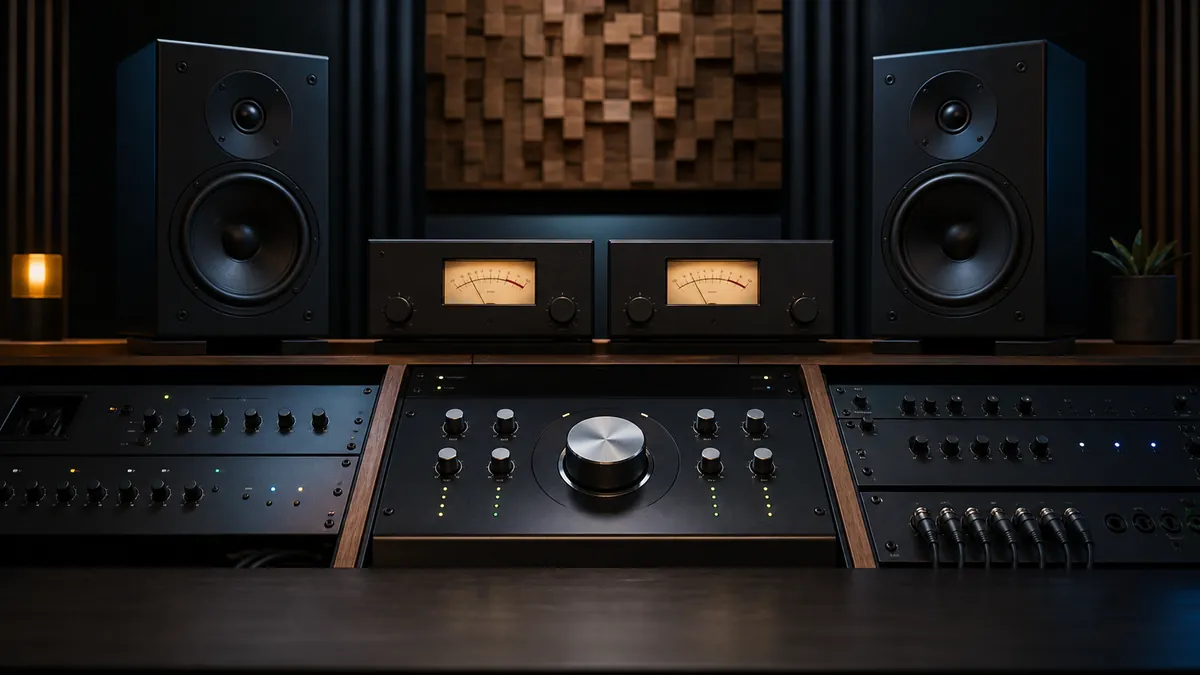
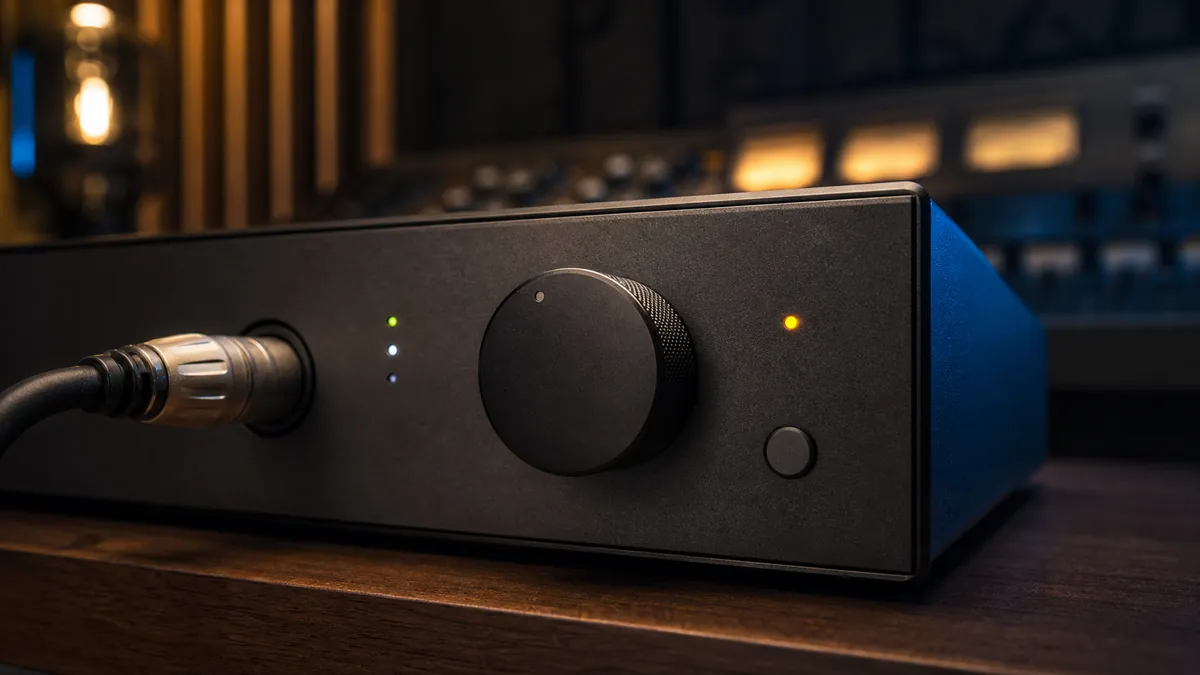
소리가 작은데 어느 손잡이를 돌릴까요?
녹음 입력 게인은 마이크 등에서 받은 신호를 기록하기 전에 증폭하는 조절입니다. 반면 트랙 페이더는 보통 DAW 안에서 재생하거나 섞는 크기를, 헤드폰 볼륨은 귀에 들리는 출력 크기를 바꿉니다. 헤드폰에서 작게 들린다고 입력 게인부터 높이면 녹음만 과하게 커질 수 있습니다.
마이크 캡슐, 프리앰프, 아날로그·디지털 변환기, DAW 내부 처리는 각각 과부하가 생길 수 있는 위치입니다. 뒤 단계의 미터 하나만 보고 앞 단계까지 정상이라고 판단하기보다, 장치의 과부하 표시와 DAW 입력 미터가 어느 위치를 보여 주는지 확인합니다.
Apple Logic Pro의 일반 트랙 볼륨과, 호환 인터페이스가 있을 때 나타나는 장치 입력 게인 제어도 구분해야 합니다. 화면에 있는 손잡이라고 전부 후단 처리인 것은 아닙니다. 중요한 것은 물리 손잡이인지 화면인지가 아니라 실제 신호 경로의 어디를 바꾸느냐입니다.
입력과 재생 볼륨의 조절 위치
소리가 작을 때 먼저 어느 구간의 문제인지 구분합니다.
마이크
목소리와 배치에 따라 입력되는 소리가 달라집니다.
확인: 수음 면·거리·큰 구절
프리앰프·변환
녹음되기 전 크기를 조절하고 입력을 변환합니다.
확인: 장치의 입력 게인·과부하 표시
트랙 재생
일반적인 트랙 페이더는 뒤에서 듣는 크기를 바꿉니다.
확인: 입력에서 잃은 파형은 후단 볼륨으로 복구되지 않음
헤드폰 출력
귀에 들리는 크기를 조절합니다.
확인: 입력 게인 대신 모니터 음량을 따로 조절
가장 큰 구간에서 여유를 확인합니다
본 녹음 전에 가장 크게 부를 구절을 실제로 사용할 거리와 자세에서 확인합니다. 평소 말소리에만 맞춘 뒤 후렴에서 더 크게 부르면 입력의 여유가 부족해질 수 있습니다. 마이크 방향과 연결 모드도 정한 뒤 게인을 조절하는 편이 좋습니다.
Focusrite는 디지털 녹음에서 무조건 0dBFS 가까이 밀어 올릴 필요가 없다고 설명합니다. 소스 크기, 마이크 감도, 거리에 따라 필요한 게인이 달라지므로 손잡이가 다른 사람보다 많이 돌아가 있다는 사실만으로 문제를 판단하지 않습니다.
과부하 표시가 생기면 녹음 입력을 낮추고 같은 큰 구간을 다시 확인합니다. 여유를 확보한 후 듣기 작은 문제는 재생 쪽에서 조절합니다. −12나 −18dBFS 하나를 모든 녹음의 합격값으로 삼기보다 실제 큰 구간과 장치 표시를 보고 결정합니다.
표 전체를 보려면 가로로 스크롤하세요.
| 조건 | 입력 피크 | 의미 |
|---|---|---|
| 기준 구절 | −10 dBFS | 비교를 위한 가정 |
| 목소리가 6dB 커짐 | −4 dBFS | 큰 구간에서 여유가 줄어듦 |
| 입력 게인을 4dB 줄인 큰 구절 | −8 dBFS | 녹음 앞단의 증폭을 줄인 계산 |
| 후단 페이더만 4dB 줄임 | 입력 피크는 그대로 | 일반적인 경로에서는 듣는 크기만 달라짐 |
가상 숫자로 보는 조절 순서
설명을 위해, 한 구절의 입력 피크가 −10 dBFS이고 더 큰 구절에서는 신호가 6 dB 커진다고 가정하겠습니다. 다른 조건이 같고 앞단이 선형으로 동작한다면 큰 구절의 피크는 −4 dBFS입니다. 작은 구절만 보고 게인을 더 올리면 큰 구절에 남은 여유를 줄이게 됩니다.
입력 게인을 4 dB 줄이면 두 구절의 예상 피크는 각각 −14 dBFS와 −8 dBFS가 됩니다. 이 숫자는 조절 방향을 보여 주는 계산 예이며, −8dBFS가 모든 장비의 목표라는 뜻은 아닙니다. 실제 표시가 예상과 다르면 발성·거리·자동 게인·미터 위치도 함께 살펴봅니다.
같은 상황에서 트랙 페이더만 4dB 내려서는 입력 파일의 피크가 바뀌지 않는 일반적인 녹음 경로를 가정할 수 있습니다. 들리는 크기는 줄어도 앞단의 여유는 그대로입니다. 녹음 경로에 효과나 별도 버스가 포함된 경우에는 무엇을 파일에 기록하는지 먼저 확인하세요.
입력은 괜찮아 보이는데 거칠게 들린다면
먼저 파일에 남은 문제인지 재생 중에만 생기는 문제인지 나눕니다. 원본을 보존하고 효과를 끈 재생과 다른 출력 경로를 비교하세요. 입력 녹음에 이미 찌그러짐이 남았다면 후단 페이더를 내려도 잃어버린 파형을 복구할 수는 없습니다.
장치 입력에서 과부하가 보이면 그 앞단을 조절할 차례입니다. 마이크 자체가 큰 소리를 견디지 못하는 경우, 입력 모드가 맞지 않는 경우, 프리앰프에서 과하게 증폭하는 경우의 대응은 다를 수 있습니다. 패드나 입력 모드는 장치 설명서에서 지원 조건을 확인한 뒤 사용합니다.
노이즈 때문에 게인을 크게 올리는 것도 만능 해결책은 아닙니다. 목소리와 방 소음이 함께 들어오면 둘 다 커집니다. 목소리가 너무 멀거나 소음원이 가까운 배치라면 마이크 위치를 먼저 다루는 편이 낫습니다. 숫자만 높이기보다 원하는 소리가 잘 들어오는 조건을 만드세요.
녹음 전에 확인할 세 가지
첫째, 가장 큰 구간에서 마이크와 입력 장치가 과부하되지 않는지 봅니다. 둘째, 파일에 기록되는 입력과 모니터 음량을 구분합니다. 셋째, 짧게 녹음한 원본을 다시 들어 실제 구간이 잘 담겼는지 확인합니다. 미터 점검과 재생 확인은 서로를 보완합니다.
위치나 연주 세기가 바뀌면 이 확인도 다시 합니다. 처음 맞춘 손잡이 위치를 지키는 것보다 바뀐 입력 조건에 맞게 조절하는 것이 목적입니다. 녹음 뒤 여러 트랙을 합칠 때의 레벨 관리는 게인과 헤드룸 글에서 이어집니다.
ORIGINAL MATERIALS
이 글의 직접 제작 자료
- 녹음 입력과 재생 크기의 구분
마이크·프리앰프·변환·트랙 재생·헤드폰의 조절 위치를 나눈 개념 경로입니다.
- 가상 레벨 변화 계산
−10dBFS에서 소스가 6dB 커지고 입력 게인을 4dB 줄이는 계산과 과부하 위치별 다음 행동을 정리했습니다.
SOURCE NOTES
출처와 확인일
- Focusrite — How high should I set the gain control on my interface? 최종 확인일 2026-09-09
- Avid — Setting Input Levels 최종 확인일 2026-08-22
- Apple — Channel strip controls in Logic Pro 최종 확인일 2026-09-09
갱신 이력
과거 게시·수정 이력은 확인 중이며, 확인된 변경부터 기록합니다.
내용 수정 / 2026-09-09
미실행 계산 정의표를 녹음 입력과 후단 볼륨의 차이, −10dBFS·6dB 상승·4dB 게인 감소의 가상 계산과 실제 조절 순서로 교체했습니다. 오디오 기초 글과 겹치던 RMS·크레스트 설명은 분리했습니다.
KEEP EXPLORING
관련 글
AUDIO
진폭·데시벨·dBFS·클리핑을 한 번에 이해하기
진폭 두 배가 약 +6 dB인 이유, dBFS의 기준, 클리핑 전후 차이를 계산 예로 이해합니다.
MIX
게인과 헤드룸: 마스터를 내려도 왜곡이 남는 이유
가상 플러그인 경로의 레벨을 계산해 처음 잘리는 지점과 고쳐야 할 게인 위치를 찾고, 내부 처리와 최종 출력의 여유를 구별합니다.
REC
첫 홈 레코딩을 위한 신호 경로와 사전 점검 순서
마이크부터 오디오 인터페이스와 DAW까지 신호가 지나가는 경로를 나누고 첫 테스트 전에 확인할 항목을 정리합니다.
REC
마이크 지향성·거리·각도로 녹음 위치 고르기
카디오이드·무지향성·양지향성의 차이를 읽고, 목소리와 소음의 방향을 고려해 마이크 거리와 각도를 조절하는 방법을 설명합니다.
AUDIO
피크·RMS·LUFS: 미터가 답하는 질문을 구분하는 법
피크·RMS·LUFS의 차이를 짧은 배열 계산과 가상 음량 보고서로 읽고, 측정 구간과 목표 규격을 구분합니다.