마이크의 소리가 파일이 되기까지
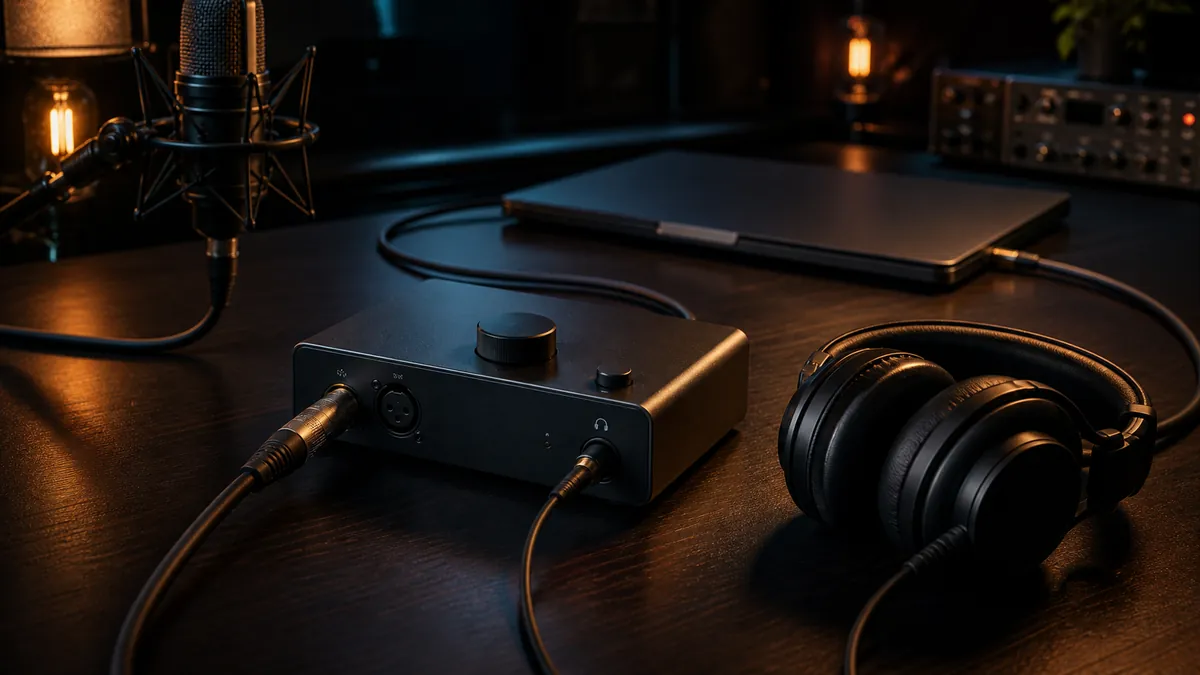
마이크는 공기의 진동을 전기 신호로 바꿉니다. 일반적인 오디오 인터페이스에서는 입력 증폭과 아날로그·디지털 변환을 거쳐 그 신호를 컴퓨터에 보냅니다. DAW는 받은 데이터를 녹음 트랙에 기록하고, 재생할 때는 선택한 출력으로 보냅니다. USB 마이크처럼 여러 단계가 한 기기에 들어 있는 경우도 있습니다.
연결 전에 마이크가 소리를 받는 면, 연결 단자, 필요한 전원을 확인하세요. 콘덴서 마이크에는 팬텀파워나 배터리 등 전원이 필요한 경우가 있고, 리본 마이크 등은 전원과 배선 조건에 특히 주의해야 합니다. 모든 마이크에 48V를 켜는 대신 해당 제품 설명서를 따릅니다.
케이블이나 전원을 바꿀 때는 재생 음량을 낮추고 제조사의 연결 순서를 따르세요. 연결을 마쳤다면 평소 목소리로 말하며 입력 표시를 살펴봅니다. 이때 헤드폰 크기와 녹음 입력 크기는 서로 다른 조절값입니다.
마이크에서 파일과 재생까지
입력이 도착한 위치와 듣는 경로를 구분합니다.
마이크·연결
소리를 전기 신호로 바꾸고 입력으로 보냅니다.
확인: 수음 면·단자·필요 전원은 제품 문서 확인
입력·변환
인터페이스에서 입력을 받아 컴퓨터로 보냅니다.
확인: 입력 번호·모드·과부하 표시
녹음 트랙·파일
장치와 트랙 입력을 맞추고 녹음을 시작합니다.
확인: 녹음 준비와 녹음 시작은 별개
재생·모니터
저장한 파일을 재생하고 선택한 출력으로 듣습니다.
확인: 직접 모니터에서 들려도 파일 저장은 별도 확인
입력 번호와 녹음 트랙을 맞춥니다
설명을 위한 준비 예를 하나 잡겠습니다. 마이크 한 개를 인터페이스 입력 1에 연결하고, DAW의 입력 장치로 그 인터페이스를 선택합니다. 트랙은 오디오 트랙 하나, 입력은 모노 입력 1로 정합니다. 다른 입력을 쓰는 장비라면 그 번호와 채널 구성에 맞춥니다.
그다음 트랙의 녹음 준비 버튼을 켭니다. 제품에 따라 Record Enable 또는 Arm이라고 표시됩니다. 입력 미터가 움직이는지 확인한 뒤 DAW 전체의 녹음 버튼으로 기록을 시작합니다. 트랙을 준비하는 일과 실제 녹음을 시작하는 일은 별개입니다.
Apple의 Logic Pro 안내도 장치 연결, 저장 형식과 경로, 오디오 트랙, 모니터링 준비를 나누어 설명합니다. 이 글의 예시는 그 역할을 이해하기 위한 것이므로 다른 DAW에서는 같은 기능의 이름과 위치를 찾아 적용하면 됩니다.
표 전체를 보려면 가로로 스크롤하세요.
| 보이는 상태 | 먼저 볼 곳 | 다음 행동 |
|---|---|---|
| 인터페이스 입력 표시가 없음 | 마이크·연결·입력 모드 | 수음 면과 전원·연결 설명 확인 |
| 입력 표시는 있지만 DAW 미터는 멈춤 | 장치에서 트랙까지 | 선택 장치·입력 번호·접근 권한 확인 |
| 트랙 미터는 움직이지만 새 구간이 없음 | 녹음 준비와 녹음 시작 | 트랙 준비 버튼과 전체 녹음 상태 확인 |
| 파일은 생겼지만 재생 소리가 없음 | 트랙 출력·헤드폰 | 음소거·출력 연결·모니터 볼륨 확인 |
미터는 움직이는데 녹음이 안 된다면
가령 인터페이스 입력 표시와 DAW 트랙 미터는 움직이지만, 녹음을 끝낸 뒤 트랙에 새 구간이 없다고 해 봅시다. 이 경우 마이크 케이블부터 다시 바꾸기보다 트랙의 녹음 준비와 DAW의 녹음 시작 여부를 먼저 확인합니다. 커서가 움직여도 재생만 켜진 상태일 수 있습니다.
반대로 인터페이스에서는 입력이 보이는데 DAW 미터가 움직이지 않는다면, 선택한 입력 장치와 입력 번호를 대조합니다. 장치 접근 권한이나 연결 상태도 해당 운영체제와 DAW 안내에 따라 확인합니다. 이 예의 첫 확인 대상은 ‘마이크 고장’이 아니라 장치에서 트랙으로 연결되는 구간입니다.
짧은 문장을 녹음했다면 저장 위치에 파일이 생겼는지, 그 파일이 어느 트랙의 어느 구간인지 확인하세요. 이어 녹음을 끄고 방금 만든 구간을 재생합니다. 직접 들리는 목소리와 파일에서 재생되는 목소리를 혼동하지 않도록 입력 모니터 상태도 함께 살펴봅니다.
헤드폰에서 듣는 길은 따로 있습니다
인터페이스의 직접 모니터링은 입력 소리를 장치 출력으로 보내고, 소프트웨어 모니터링은 DAW를 거쳐 되돌아온 소리를 듣는 방식입니다. 직접 모니터에서 소리가 잘 들려도 DAW 트랙의 입력 선택이 틀리면 원하는 파일이 녹음되지 않을 수 있습니다.
새 파일은 생겼는데 재생 소리가 없다면 녹음 입력 게인을 올리지 마세요. 트랙의 음소거, 출력 연결, 인터페이스의 헤드폰 출력과 재생 음량을 확인할 차례입니다. 미터가 녹음 입력을 보여 주는지 재생 출력을 보여 주는지도 구별합니다.
두 모니터 경로가 함께 켜져 목소리가 겹쳐 들린다면 한 경로씩 꺼 보고 어느 길을 사용할지 정합니다. DAW 효과를 들으며 녹음할 필요가 있는지에 따라 선택이 달라집니다. 자세한 지연 조절은 모니터링 글에서 이어집니다.
첫 녹음을 마치는 기준
이번 준비의 목표는 ‘연결했다’가 아니라 녹음한 구간을 저장하고 다시 재생할 수 있게 되는 것입니다. 파일의 시작과 끝이 잘리지 않았는지, 의도한 채널에 들어왔는지, 큰 구간이 거칠게 깨지지 않는지 차례로 확인하세요. 확인 전에는 본 녹음 전체를 시작하지 않는 편이 좋습니다.
문제가 남으면 관찰한 위치만 짧게 전달하면 됩니다. 예를 들어 ‘입력 1 표시와 트랙 미터는 움직임, 녹음 준비 켬, 녹음 시작 후 새 구간이 안 생김’은 확인한 설정과 증상을 구분해 줍니다. 이 정보와 제품·버전을 가지고 해당 DAW 지원 안내를 확인하면 다음 점검 범위를 좁힐 수 있습니다.
ORIGINAL MATERIALS
이 글의 직접 제작 자료
- 마이크에서 파일과 재생으로 이어지는 경로
마이크·입력·녹음 트랙·저장·모니터의 서로 다른 역할을 설명한 개념 흐름입니다.
- 미터와 파일 상태별 첫 확인
입력 표시·트랙 준비·파일 생성·재생의 가상 증상에 맞는 다음 행동을 정리했습니다.
SOURCE NOTES
출처와 확인일
- Shure — What is Phantom Power & Why Do I Need It? 최종 확인일 2026-09-10
- Apple — Before recording audio in Logic Pro 최종 확인일 2026-09-09
- Avid — Troubleshooting no audio input in Pro Tools with USB audio interfaces 최종 확인일 2026-09-10
- Shure — Microphone Basics: Transducers, Polar Patterns, & Frequency Response 최종 확인일 2026-09-09
갱신 이력
과거 게시·수정 이력은 확인 중이며, 확인된 변경부터 기록합니다.
내용 수정 / 2026-09-09
마이크에서 파일·재생까지의 역할을 설명하고, 입력 1과 모노 트랙을 사용한 준비 예 및 미터만 움직일 때의 점검 순서를 추가했습니다. 반복 서사와 내부 점검 용어를 걷어냈습니다.
출처 갱신 / 2026-09-10
Shure 팬텀파워 공식 설명으로 교체하고 Avid 입력 문제 해결 주소를 수정했습니다. 전원 조건과 입력 점검 설명 가까이에 확인한 근거를 연결했습니다.
KEEP EXPLORING
관련 글
REC
녹음 전 방 소음과 반사를 점검하는 방법
배경 소음과 방의 반사를 구분하고 위치와 방향을 한 번에 하나씩 바꾸어 짧은 테스트로 비교하는 방법을 설명합니다.
REC
녹음 입력 게인과 재생 볼륨을 구분해 레벨 맞추기
마이크·프리앰프·변환기·트랙의 과부하 위치를 구분하고, 가장 큰 구간을 기준으로 입력 게인을 조절하는 예를 설명합니다.
REC
마이크 지향성·거리·각도로 녹음 위치 고르기
카디오이드·무지향성·양지향성의 차이를 읽고, 목소리와 소음의 방향을 고려해 마이크 거리와 각도를 조절하는 방법을 설명합니다.
REC
녹음할 때 늦거나 겹쳐 들리는 소리와 모니터링 지연
직접·소프트웨어 모니터링을 구분하고 48kHz·128프레임의 버퍼 시간 계산과 증상별 설정 순서를 설명합니다.
AUDIO
소리는 어떻게 전달되고 디지털 오디오가 되는가
말소리가 공기·마이크·변환기를 거쳐 파일이 되고 다시 들리는 과정을 설명합니다. 파형과 스펙트럼의 차이, 녹음과 재생 볼륨을 구분하는 예도 함께 살펴봅니다.